Inscripción manual
- Plugins de inscripción
- Inscripción manual
- Auto inscripción
- Sincronización de cohortes
- Meta enlace a curso
- Acceso de invitado
- Inscripciones a categoría
- Inscripción por BasedeDatos externa
- Inscripción al pagar
- Archivo plano
- IMS Enterprise
- Inscripción por LDAP
- Inscripción por Paypal
- Publicar como herramienta LTI
- Inscripción FAQ
- Inscripciones remotas por MNet (Moodle 4.x)

|
Existe documentación diferente para varias versiones de Moodle: Esta documentación es para Moodle 5.1 y superiores. La documentación anterior está en 45/Inscripción manual. |
Nota: Pendiente de Traducir. ¡Anímese a traducir esta página!. ( y otras páginas pendientes)

|
Nota del traductor: La palabra inglesa enrolments se tradujo al Español internacional como matriculaciones y en el Español de México como inscripciones. |
El plugin de inscripción manual le permite a los usuarios inscribirse manualmente mediante un enlace en las configuraciones de administración del curso. El plugin tiene que habilitarse por el administrador del sitio (vea Plugins de inscripción y normalmente debería de ser habilitado dado que es requerido por algunos otros plugins de inscripción, tales como auto-inscripción.
Configuraciones del curso
Revisando que Usted tenga inscripción manual en su curso
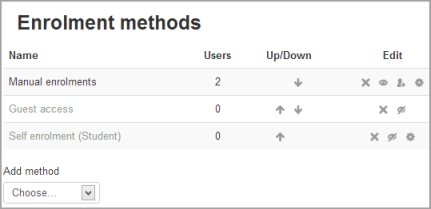
- En la navegación del curso, haga clic en Participantes y seleccione 'Métodos de inscripción' en el menú desplegable.
- Asegúrese de que la opción 'Inscripciones manuales' esté activada (con el "ojo abierto").
Editando las configuraciones de inscripción manual
Los mánagers (gestores (y cualquier otro usuario con la capacidad enrol/manual:config) puede editar el método de inscripción manual en el curso y configurar el período de inscripción por defecto y el rol por defecto desde el enlace hacia Métodos de inscripción.
También es posible que los estudiantes y/o profesores sean notificados cuando vencen las inscripciones seleccionando "Solo inscriptor" o "Inscriptor y usuario inscrito" en el menú desplegable "Notificar antes de que venza la inscripción" y un tiempo en "Umbral de notificación".
Mensaje personalizado de bienvenida
Si esta opción está habilitada, los usuarios recibirán el siguiente mensaje de bienvenida por correo electrónico al inscribirse manualmente:
"Hola {$a->firstname}, usted está inscrito/a en el curso {$a->coursename}".
Usted puede editar el texto y cambiarlo como desee. Se pueden incluir los siguientes reemplazables (marcadores de posición, placehoolders) en el mensaje:
- Nombre del curso {$a->coursename}
- Enlace hacia página del curso {$a->courselink} (nuevo en Moodle 5.0)
- Enlace hacia página del perfil del usuario {$a->profileurl}
- Email del usuario {$a->email}
- Nombre completo del usuario {$a->fullname}
- Nombre del usuario {$a->firstname}
- Apellido(s) del usuario {$a->lastname}
- Rol en el curso del usuario {$a->courserole}
Inscribir usuarios
Método 1

- Desde la Navegación del curso, haga clic en Participantes.
- Haga clic en el botón "Inscribir usuarios" en la esquina superior o inferior derecha de la página.
- Usa el menú desplegable "Asignar roles" si desea cambiar el rol.
- Haga clic en "Mostrar más" para ampliar las opciones de inscripción y configurarlas según corresponda. Estas incluyen la duración de la inscripción.
- Busque al usuario con el menú desplegable que está junto a 'Seleccionar usuarios'.
- Haga clic en el usuario para seleccionarlo.
- Cuando haya terminado, haga clic en el botón "Inscribir usuarios y cohortes seleccionados".
El/los usuario(s) aparecerá(n) en la lista de usuarios inscritos.
¡Nueva característica
en Moodle 5.1 !
A partir de Moodle 5.1, las opciones de inscripción incluyen la opción de agregar al usuario a un grupo y elegir una fecha de inicio.
Nota: La opción de inscripción "Recuperar las calificaciones anteriores del usuario si es posible" no está activada de forma presdeterminada y es fácil pasarla por alto. Un administrador puede configurarla para que esté activada en todos los cursos del sitio al habilitar la opción "Recuperar calificaciones predeterminadas" en la Administración del sitio.
Método 2

- From Course navigation click the Participants link.
- From the dropdown Select 'Enrolment methods'.
- Click the 'Enrol users' icon in the edit column opposite manual enrolment.
- Select users from the not enrolled users list, using Ctrl + click to select multiple users.
- Click the add button to add the users to the enrolled users list.
Note: When searching for users, by default the user's email address is displayed in addition to their name. If preferred, an admin can set other user identity fields such as ID number to be displayed in 'Show user identity' in Políticas del usuario in the Site administration.
Demasiados usuarios para mostrar... por favor use la búsqueda
De forma predeterminada, Moodle muestra hasta 100 participantes en la lista. Si usted tiene más de 100 usuarios, puede ser difícil inscribir varios usuarios rápidamente.
Vaya a Administración del sitio > Usuarios > Permisos > Políticas de usuario y cambie el valor para “Número máximo de usuarios por página”. ¡Advertencia! El aumentar significativamente este número podría tener un impacto en el desempeño de su servidor.
Editando las fechas de inicio y fin de inscripción

Enrolment start and end dates may be edited for individual students as follows:
- From Course navigation click the Participants link (or in Course administration > Users in the Administration block if you are using a theme other than Boost)
- From the dropdown make sure Enrolled users is selected.
- Click the edit icon in the enrolment methods column for a particular user.
- Edit dates as required, then click the 'Save changes' button.
Configuraciones para el administrador
The manual enrolment plugin may be enabled or disabled site-wide in 'Manage enrol plugins' in the Site administration.
Site-wide settings, including default settings for manual enrolment in new courses, may be set in 'Manual enrolments' in the Site administration.
- Enrolment expiration action - specifies what happens when user enrolments reach expiration date. Please note that option "Unenrol user from course" purges grades, group memberships, preferences and other user related data from the courses.
- Hour to send enrolment expiry notifications - specify hour for sending expiration notifications.
- Add instance to new courses- if this is enabled, then whenever a new course is created, manual enrolments will automatically added to new courses.
- Enable manual enrolments - this specifies if enrol instances are enabled by default in new courses, it is strongly recommended to keep this setting enabled.
- Default role - this sets the default role, which is normally student and may be altered by a teacher in a course.
- Default enrolment start - this feature sets the time for when students are enrolled in a course. The default is 'Now', but it can also be set to 'Today' and 'Course start'.
- Default enrolment duration - this sets the default length of enrolment in new courses.
- Notify before enrolment expires - specifies if teacher or optionally students should be notified before the expiration.
- Notification threshold - specify how many days should be users notified before the enrolment expiration.
- Send course welcome message - specify who the course welcome message should come from: the course contact (by default), the keyholder or a no-reply address.
Teachers can edit the course welcome message and specify who the message should come from. This is controlled by the capability Edit course welcome message allowed by default for teachers.
Capacidades de inscripción manual
- Configure manual enrol instances
- Enrol users
- Manage user enrolments
- Unenrol users from the course
- Unenrol self from the course
- Edit course welcome message
Vea también
- Participantes
- Usuarios inscritos incluyendo la opción para inscribir manualmente un usuario a un curso
- Manually Enrolling Users MoodleBites video on YouTube
