OAuth2 Microsoft Service
Aus MoodleDocs
Einen OAuth2 Client für Microsoft aufsetzen
Um einen OAuth2 Client für Microsoft aufzusetzen, müssen Sie sich als erstes eine neue App anlegen.
- Melden Sie sich auf der Seite Microsoft Application Console an und klicken Sie auf den Button Add an app.

- Hinweis: Wenn Sie bereits früher Applikationen mit einer älteren API angelegt haben, dann kann die Seite anders aussehen. In diesem Fall müssen Sie eine neue Converged application anlegen.
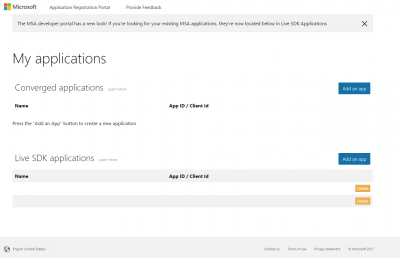


- Wählen Sie einen passenden Namen - dieser wird den Nutzer/innen angezeigt, wenn sie sich anmelden sollen.

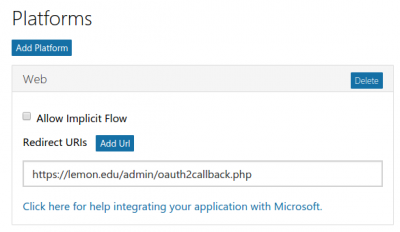
- Als nächstes müssen Sie eine Plattform hinzufügen. Klicken Sie dazu auf den Button Add Platform.

- Klicken Sie auf Web, um eine Web-Applikation anzulegen.

- Entfernen Sie das Häkchen in der Checkbox Allow Implicit Flow und tragen Sie die Callback URL zu Ihrer Moodle-Site ein. Diese URLsieht so aus IhrMoodleSiteURL + /admin/oauth2callback.php.
- Beispiel: Wenn Ihre Moodle-Site unter der URL https://lemon.edu/ erreichbar ist, dann lautet die zugehörige Callback URL https://lemon.edu/admin/oauth2callback.php.
- Es ist wichtig, dass Ihre Moodle Site unter https (und nicht unter http) läuft. Microsoft erlaubt sonst keinen Callback.

- Stellen Sie sicher, dass im Abschnitt Microsoft Graph Permissions das Recht User.Read eingetragen ist.

- Tragen Sie die Einstellungen für die Einverständniserklärung ein.

- Speichern Sie alle Einstellungen und klicken Sie dann auf den Button Generate New Password, um eine Client ID und ein Client Passwort für Moodle zu erzeugen.

- Gehen Sie in Moodle auf die Seite Website-Administration > Server > OAuth 2 Services, klicken Sie auf den Button Neuen Microsoft Service anlegen und tragen Sie diese Client ID und das Client Kennwort ein.

Siehe auch
- OneDrive Repository
- OAuth2 Authentifizierung - ermöglicht es Nutzer/innen, sich mit ihrem Microsoft-Nutzerkonto in Moodle anzumelden
