Homepage del corso
Ci sono diversi formati per la homepage di un corso (vedi sotto). La maggior parte dei formati di corso hanno aree blocchi sui lati destro e sinistro, con il corso e e Risorse raggruppati in sezioni nella colonna centrale.
Vista standard di un corso vuoto
In generale, la prima sezione non è numerata ed è prevista per le informazioni di carattere generale e per contenere attività e risorse utili durante tutto il corso. La maggior parte dei corsi avranno almeno un ulteriore sezione. L'aspetto della tua home page ovviamente dipenderà anche da quali blocchi si scegliera di far apparire utilizzando il blocco Blocchi. Tutti i blocchi possono essere spostati verso l'alto o verso il basso o sull'altra colonna secondo i propri gusti. Attività e Risorse possono essere spostate in qualsiasi luogo all'interno della colonna centrale. E, se necessario, l'editor HTML può trasformare una semplice homepage di testo in una grafica molto accattivante. Di seguito sono riportati gli elementi fondamentali della homepage di un corso e i link alla documentazione Moodle.

Parti di una homepage di corso
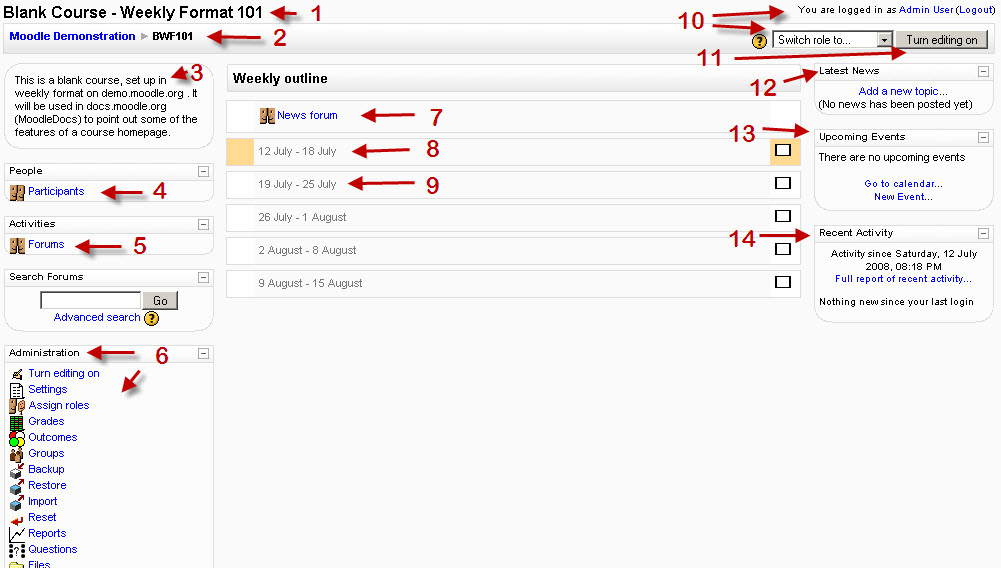
Con riferimento all'immagine qui sopra, di seguito sono elencate le parti della homepage di un corso. È possibile spostare e nascondere ogni parti della pagina, per cui non tutti i corsi saranno simili a questo.
| Colonna sinistra | Sezioni corso-Centro | Colonna destra |
| *1 Nome del corso | *7 Sezione di testa & Forum News | *10 Informazioni di Login |
| *2 Barra di navigazione | *8 Settimana corrente - Prima sezione | *11 Pulsante attivazione modifiche |
| *3 Descrizione corso | *9 Settimana futura - Seconda sezione | *12 Blocco Ultime notizie |
| *4 Elenco partecipanti | *13 Blocco Prossimi eventi | |
| *5 Elenco dei Forum | *14 Blocco Attività recente | |
| *6 Blocco Amministrazione del corso |
Esempi di formati di corso
Esempio formato per Argomenti

Questa immagine è scaricata dal sito demo.moodle.org, che usa il formato per Argomenti.
Esempio di formato Settimanale

Questa immagine è scaricata dal sito demo.moodle.org, che usa il formato Settimanale.
Esempio di formato Relazionale

Questa immagine è scaricata dal sito demo.moodle.org, che usa il formato Relazionale. Le attività sono scomparse. Il docente ha aggiunto due forum e uno studente ha aggiunto un terzo argomento di discussione.
Esempi di altri formati
Ci sono anche i formati di corso SCORM e LAMS.
Temi grafici del corso
Alcuni siti possono consentire agli insegnanti di selezionare temi grafici per i loro corsi, diversi dalla homepage del sito Moodle. Un tema può modificare i colori, le dimensioni dei caratteri e il layout della pagina. In impostazioni del corso, gli insegnanti possono vedere un menu a discesa "Tema obbligato" nella parte generale che contiene un elenco di temi disponibili. I docenti non-editor non possono modificare questa impostazione. Il tema di default è ovviamente il tema del sito o il tema di categoria. L'amministratore del sito o il gestore del corso dovrebbe guardare Impostazione tema o Amministrazione>Configurazione>Variabili (per le vecchie versioni di Moodle) e cambiare la variabile allowcoursethemes di sì.
Drag e drop
Attenzione che il drag e drop per le sezioni, attualmente (25 febbraio 2008) ha un problema e funziona solamente il trascinamento di una sezione del corso su una sezione adiacente. Correzione in corso: MDL-11539
Note e trucchi (Tips and tricks)
Rendi la homepage del corso più simile a una normale pagina web
Spesso, quando un corso ha molti contenuti, gli studenti e gli insegnanti trovano fastidioso lo scorrimento della pagina e preferiscono la presenza di un sommaria con collegamenti ipertestuali alle varie sezioni.
- Ancore / link alle sezioni possono aiutare. Ma la pagina del corso può essere ancora troppo lunga.
- Nascondere le attività accorcia la lista, ma poi le stesse non possono essere scelte dagli studenti. Un metodo che potrebbe essere utile è quello di mettere le attività in sezioni che sono poi rese 'invisibile' per lo studente. Esempio di base
- Impostare il numero di argomenti nell impostazioni del corso a 1 in più rispetto a quelle che gli studenti potranno vedere.
- Per esempio, se si ritiene che gli studenti dovranno essere in grado di vedere 6 argomenti, mettere il numero di argomenti a 7.
- Aggiungere le attività nell'argomento 7, come un quiz (nel nostro esempio) * Copiate l'URL del quiz
- Incollate l'URL da qualche parte (ad esempio Blocco note) per un utilizzo successivo
- Torna alle impostazioni del corso e cambiare il numero di argomenti/ settimane a 6
- O uno di meno di quanto si aveva prima
- La sezione con il quiz non sarà più sulla pagina che lo studente vede
- In un'altra sezione, fare un collegamento ipertestuale ai quiz tramite il suo URL
- È anche possibile mettere tale URL in una etichetta sintesi dell'argomento
- o come una risorsa (link a un file o sito web).
Vi accorgerete che il quiz è accessibile agli studenti anche se la sezione non appare fisicamente sulla pagina principale del corso. Esempio più avanzato
- Vi è un video su YouTube che dà un esempio di come eseguire l'operazione qui
- Si può effettivamente impostare il corso intero utilizzando questo metodo.
- Impostare il vostro corso con due argomenti (o più se lo si desidera)
- Ignorare l'argomento 1 - Non mettere nulla in esso.
- Nell'argomento 2, utilizzare la risorsa:Pagina web per creare tutte le pagine necessarie
- Aggiungere tutte le risorse all'argomento 2
- Copiare gli indirizzi URL nella pagina web mostrata, e nelle pagine da questa linkate, come collegamenti ipertestuali
- Nella sezione 0, il sommario del corso, o meglio una serie di immagini, conterranno link ad ogni pagina web che contiene risorse e attività corrispondenti all'argomento da trattare
- Tornare alle impostazioni del corso e definire il numero di argomenti/settimane a 1.
Lo studente vedrà solo la parte superiore della pagina. Quando cliccherà su un link nell'intestazione, sarà diretto alle pagine nascoste, in cui potrà selezionare la risorsa o le attività che desidera. Questo permette di avere una pagina di corso molto piccola, ma mantiene tutto il materiale didattico all'interno del corso stesso.
Vedere anche
- Course sections - informazioni sulle sezioni settimana e argomento
- Blocks (teacher) - alcuni link sui differenti tipi di blocco
- Adding/editing_a_course altre informazioni sul corso
- Per gli Amministratori - impostazioni del tema grafico.