Der Text-Editor (manchmal auch HTML- oder TinyMCE-Editor genannt) stellt einige Symbole zur Verfügung, die beim Erstellen von formatierten Texten nützlich sind. Die meisten Symbole sollten aus bekannten Textverarbeitungsprogrammen, wie z.B. Word bekannt sein.

Liste der Symbole
Für diejenigen, die nicht mit den Symbolen eines Textverarbeitungsprogramms vertraut sind, werden die einzelnen Symbole im folgenden nach Gruppen sortiert beschrieben.
Hinweis: Administrator/innen können die Symbolleiste anpassen - es kann also sein, dass die Symbolleiste in Ihrer Moodle-Installation ein bisschen anders aussieht.
Zeile 1
 - Schriftart, Schriftgröße, Überschrift
 - Rückgängig / Wiederholen (Schritt vor Schritt zurück)
 - Suchen und Ersetzen
 Vollbildschirm


Zeile 2
 - Texthervorhebungen (fett, kursiv, unterstrichen, hochgestellt, tiefgestellt)
 - Textsatz (linksbündig, zentriert, rechtsbündig)
 - Formattierungen
 - Farben
 - rechts- und linksbündige Absätze


Zeile 3
 - Aufzählungen und Einrückungen
 - Verlinkungen
 - Einfügen (Bilder, Multimedia, Formeln, geschütztes Leerzeichen, Sonderzeichen, Tabellen)
 - HTML-Quellcode und Rechtschreibprüfung


Spezialeffekte
Farben
Es gibt vier verschieden Möglichkeiten für die Auswahl einer Schrift- oder Hintergrundfarbe:
- eine 5x8 Schnellauswahlpalette und über einen Link Weitere Farben die Möglichkeit, eine Farbe über
- Farbwahl
- Palette oder
- Benannte Farben
auszuwählen.
-
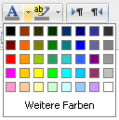 5x8 Schnellauswahlpalette
 -
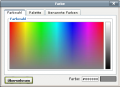 Regenbogen-Farbwahl
 -
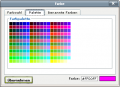 Palette mit 18x12 Farben
 -
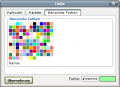 Benannte Farben - Eingabe der Farbcodierung


Einfügen

- 1 - Bilddatei einfügen - mit Hilfe des Datei-Browsers
- 2 - Emoticon einfügen
- 3 - Multimedia einfügen - mit Hilfe des Datei-Browsers
- 4 - Formel - mit Hilfe des JavaScript-Editors
- 5 - geschütztes Leerzeichen einfügen
- 6 - Sonderzeichen einfügen
- 7 - Tabelle einfügen
Datei-Browser

Formel-Editor

Sonderzeichen

Tabelle
-
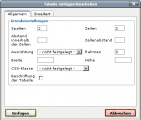 Allgemein
 -
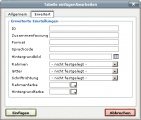 Erweitert


Systemweite Einstellungen
Texteditoren verwalten
Administrator/innen können verschiedene Text-Editoren in Moodle aktivieren oder deaktivieren. Klicken Sie dazu im Block Einstellungen > Website-Administration > Plugins > Texteditoren > Übersicht. Standardmäßig ist der TinyMCE-editor aktiviert.
Rechtschreibprüfung
Der TinyMCE-Editor von Moodle verwendet Google Spell als Standardrechtschreibprüfung. Adminstrator/innen können diese Einstellung auf der Seite Einstellungen > Website-Administration > Plugins > Texteditoren > TinyMCE Editor ändern.
Systemweite HTML-Einstellungen
Administrator/innen können die Emoticons bearbeiten, die im Text-Editor verwendet werden. Klicken Sie dazu im Block Einstellungen > Website-Administration > Darstellung > HTML-Einstellungen.
Siehe auch
- Video zum Text-Editor in Moodle (englisch)
- Text-Editor FAQ
